
martes, 17 de agosto de 2010

jueves, 12 de agosto de 2010
Ya estoy en PROFORDEMS
Que tal, después de mucho tiempo de no escribir nada en este blog, les informo que estoy muy contento ya que HOY, acabo de enterarme por medio de un mail en mi buzón de entrada que ya formo parte de la Sexta Generación de la Especialización llamada Competencias Docentes de Educación Media Superior llevado a cabo por la Universidad Pedagógica Nacional.
domingo, 11 de abril de 2010
GULEV 2010 en Veracruz
El 26, 27 y 28 cumpliré un logro más ya que estaré participando como asistente en el GULEV (Congreso Internacional de Software Libre) en el World Trade Center en Veracruz. Dicho congreso reune a muchos programadores y desarrolladores de software libre además de instituciones en las que se ha incorporado dicho software y los resultados que ellos han obtenido. Próximamente estaré colgando fotografías y videos de dicho evento, además del nombre de las personalidades que nos acompañaron. No te desconectes.

martes, 29 de septiembre de 2009
El Arte de reutilizar en el CBTa 131
Reutilizar es un proceso que en mucho ayuda a nuestro planeta tierra y es que mediante esta actividad tan sencilla podemos darle un segundo uso a los distintos elementos que ocupamos en nuestra vida diaria. El CBTa 131 (al que pertenezco ya oficialmente) preocupado por los altos niveles de contaminación que existen en nuestro en nuestra comunidad de Santiago Juxtlahuaca, pondrá en marcha una campaña en el que todos los grupos de estudiantes deben realizar al menos un diseño y/o prototipo reutilizando material que tengan a su alcance.
Posteriormente colocaré en este blog el resultado obtenido.


miércoles, 23 de septiembre de 2009
La cara oculta de la vacunación contra la fiebre porcina
Este excelente documental nos muestra una panorámica extremádamente distinta y real de lo que no se ve en periódicos, revistas, salas de prensa, radio y demás medios masivos de comunicación. Recomiendo que le dediques 9 minutos con 51 segundos que es la duración del video para verlo completo.
VLC Excelente reproductor de medios
VLC es un programa open source que es buenísimo para la reproducción de distintos formatos como H.264, Ogg, DivX, MKV, TS, MPEG-2, mp3, MPEG-4, aac, ... además corre sin problemas DVDs, VCD, CD´s de Audio. Personalmente lo he usado y recomiendo al 100%, ya que es súmamente ligero.


martes, 22 de septiembre de 2009
La Nueva MacBook Blanca
Tener una MacBook en tus manos siempre es una experiencia inolvidable, recordar el momento en que la desempacas y arrancas por primera vez tambien. Hace unos días repetí esa vivencia con la MacBook de un cliente al que le instalé Windows XP Service Pack 3 usando Boot Camp (Programa respaldado e incorporado en Mac OSX para instalar Sistemas Operativos Windows) y aproveché para grabar el siguiente video y compartirlo con ustedes.
A continuación las características de esta pequeña

A continuación las características de esta pequeña

lunes, 21 de septiembre de 2009
Internet Explorer 6, la tienes sentenciada
:O ¿Que título tan frio verdad? Y es que esta versión del navegador más popular de Microsoft ya está siendo censurado y amenazado en importantes sitios web. ¿Los motivos? Su vejéz y la inseguridad para sus usuarios además de su dificil incorporación a las nuevas tecnologías y diseño en los sitios web.
Siendo lanzado el 27 de Agosto de 2001 es una de las versiones de navegadores que más tiempo ha permanecido en en la web pero no todo es eterno y menos en la red de redes. Y para muestra un botón.

Y la gota que derramó el vaso:D

Siendo lanzado el 27 de Agosto de 2001 es una de las versiones de navegadores que más tiempo ha permanecido en en la web pero no todo es eterno y menos en la red de redes. Y para muestra un botón.

Y la gota que derramó el vaso:D

Programa para tostar discos en Mac OSX
Si tienes un computador con Sistema Operativo Mac OS X y has dado varias vueltas por la red (así como yo) buscando un programa para quemar discos o DVD´s, ya no busques más y descarga de aquí Burn, un programa muy ligero y que te permite grabar audio, video, datos o copiar un cd o imagen .iso. Muy recomendable.
Además es Software de Código abierto (Open Source).
jueves, 27 de agosto de 2009
Los discos de Ubuntu si llegan
El título de este artículo es una afirmación. Lo he comprobado ya en tres ocasiones, mismo número de veces que he solicitado me manden los discos de Ubuntu y Cannonical no me ha fallado. En el pasado curso de Linux, veíamos las ventajas de usar el Software Libre, aparte del costo nulo, podemos recibir hasta las puertas de nuestra casa un disco totalmente gratuito con la versión más actual de Ubuntu Linux.
En el mismo curso, una de las primeras actividades fue el conectarnos a este sitio, para que después de inscribirnos en dicho sitio, solicitáramos un disco gratuito. Cada uno de los participantes realizamos dicha tarea. No pasó mucho tiempo (menos de un mes) y me llegaron correos de que ya habían recibido sus discos.
La versión que vendrá es la Ubuntu 9.10 Karmic Koala, que será lanzada de manera oficial en Octubre de 2009. Espero que este regalo lo podamos seguir disfrutando. Bien por Ubuntu!!!!
Acá les dejo algunas capturas del nuevo disco vivo y de los anteriores que he recibido, espero animarlos. Saludos...


lunes, 17 de agosto de 2009
Si manejas no mensajees POR FAVOR
He visto este video y me he quedado sin palabras. Muestra lo que ocurre por los segundos que toma escribir y mandar un mensaje mientras conduces. Velo y haz conciencia.
viernes, 31 de julio de 2009
Instalar Samba en Ubuntu Linux 9.04
En ésta práctica se lleva a cabo el proceso de la instalación de Samba mediante el que podemos llevar a cabo la compartición de Carpetas y ficheros entre plataformas Windows y Linux, cabe mencionar que está faltante la tercer parte del videotutorial que por cuestiones técnicas (:D), no fue grabada completamente, pero en estos días lo trabajaré y subiré. La tercera parte trata sobre la agregación de usuarios en Samba y la compartición de archivos entre windows y linux. Desde windows podemos ver y compartir archivos y serán visibles en Linux y Viceversa.
Acceso remoto en Ubuntu Linux 9.04
El acceso remoto en el curso de GNU/Linux fue una práctica muy interesante en la que mediante algunas herramientas accedimos a otro ordenador con Linux y tambien con máquinas con Sistemas Operativos Windows. A continuación les dejo unos videotutoriales que fueron grabados en ese mismo instante en que fueron explicados en el curso.
Algunos comandos en Ubuntu 9.04
Lo prometido es deuda, en el pasado Curso - Taller de GNU/Linux, realizamos varias práticas con los participantes, una de ellas fue el uso de algunos comandos como los que podemos ver a continuación con estos videotutoriales.
sábado, 25 de julio de 2009
Corriendo Halo en Ubuntu gracias a WINE
Wine es un acrónimo recursivo en inglés para Wine Is Not an Emulator, que significa «Wine no es un emulador. Éste interesante y útil aplicación es un cargador de programas, el cual permite que muchas aplicaciones para Windows 2.0/3.x/9X/95/98/ME/NT/2000/XP/Vista/2008 se ejecuten sin modificarse en varios Unix como GNU/Linux, BSD y Solaris.
En el curso de GNU/Linux utilizamos la distribución Ubuntu. La forma en que instalamos Wine fue en la terminal:
En el curso de GNU/Linux utilizamos la distribución Ubuntu. La forma en que instalamos Wine fue en la terminal:
sudo apt-get install wine
Durante esta práctica, instalamos varios programas para Windows, como iTunes, Adobe Reader, Winamp, Ares, entre otros, además para probar la potencia que este puede desplegar en cuanto a gráficos, ejecutamos el videojuego Halo, el cual tuvo un comportamiento muy similar al de entornos Windows y Mac. Para que se aseguren de ello, en la prueba realicé una grabación para compartirlo con ustedes.
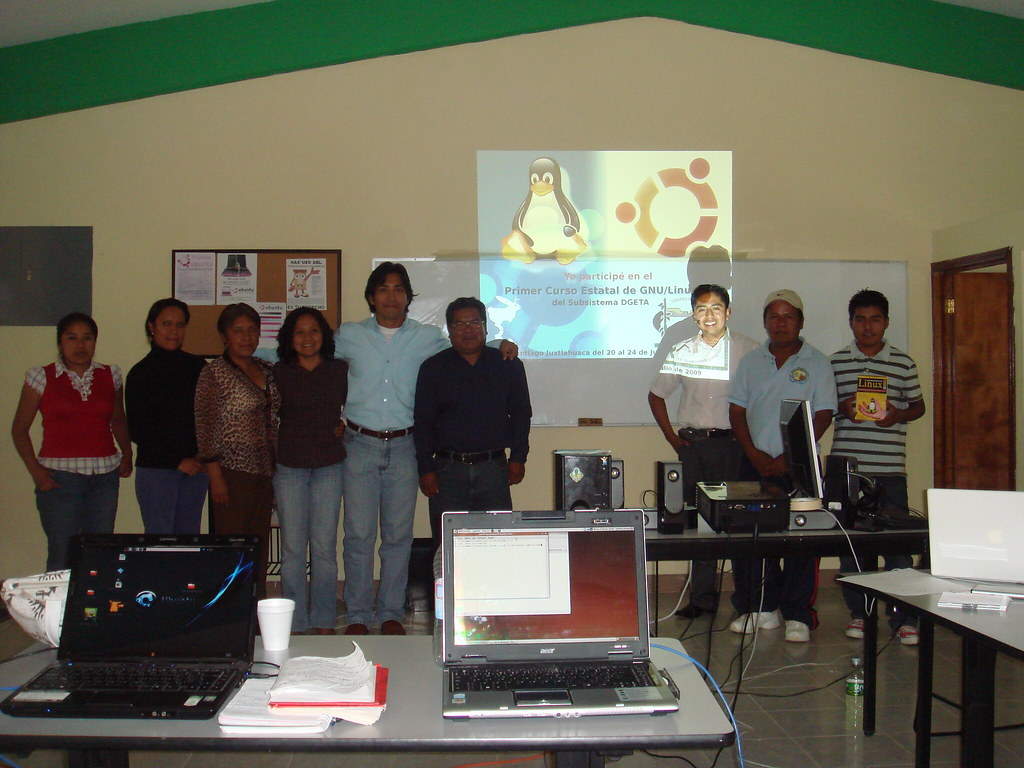
Ha culminado el Primer Curso - Taller de Software Libre en Juxtlahuaca
Del 20 al 23 de Julio de 2009, su servidor (yo), fuí el instructor del Primer Curso - Taller de Software Libre a nivel estado del Susbsistema DGETA que tuvo un horario de 8 de la mañana a 7 de la noche. Dicho curso tuvo la participación de 10 docentes de distintos CBTa´s del estado.
Pude notar que el personal que estuvo participando en dicho curso - taller se mostró muy interesado por GNU/Linux y deseaban aprender mucho, además lo consideraron muy bueno para enseñárselo a sus alumnos y empezar a implementar y difundir el Software Libre.
Dicho taller fue muy interactivo y se realizaron un gran número de práticas, una de ellas y que gustó mucho, fue la realización de un fondo de pantalla utilizando el Programa de Manipulación de Imágenes de GNU the GIMP. Durante dicha actividad yo realizé el fondo de pantalla que ustedes pueden ver abajo.
En estos días colocaré en éste blog, algunos videotutoriales que salieron y muchas fotografías, así es que estense pendientes.



miércoles, 29 de abril de 2009
Instala Ubuntu desde una unidad USB
En estos tiempos las unidades lectoras están siendo poco a poco desplazadas por otros elementos. Y es que ahora están de moda los ordenadores super portátiles y me refiero en particular a los Netbook. Dichas portátiles tienen la ventaja de ser de bajo costo y dimensiones muy reducidas lo cual aporta mayor movilidad y autonomía. Por lo regular se utilizan solo para realizar documentos y navegar por la web, pero estoy seguro que en poco tiempo tendrán el mismo poder que sus primas las Laptop´s o sus tias las PC´s.

1. Podemos pedir prestado un ordenador con lector.
2. Introducir en ese ordenador el disco de Ubuntu y arrancar (Seleccione idioma y Instalar o Probar Ubuntu sin alterar el equipo.)
3. Ya en el escritorio nos vamos al lanzador Sistema/Administración/Creador de arranque de discos USB.

4. Se iniciará el Asistente para crear el disco de arranque usb, en el que especificamos el origen que puede ser Ubuntu quemado en un disco compacto o la imagen .iso recien descargado de la web(Éste es mi caso y el recomendable, es más rápido). El destino será la memoria usb, se recomienda que sea de más de 1 GB. La memoria usb es automáticamente detectada por el asistente.


5. Debemos especificar que espacio deseamos para almacenar nuestro documentos y configuraciones. Damos clic en Crear disco de arranque para iniciar dicho proceso.

6. Se iniciará la copia de archivos.

7. Listo!, tenemos una memoria USB con Ubuntu cargado y podemos utilizarlo para instalar esta distro en cualquier máquina que no cuente con unidad lectora de cd´s (O aunque tenga:D).

8. Simplemente conectarás tu dispositivo usb a un puerto libre e inicias tu netbook y con ello ya podrás acceder al sistema vivo con el que puedes probar dicho sistema o instalarlo en tu disco duro.
Y ¿cómo hago funcionar mi usb?
Y ¿cómo hago funcionar mi usb?
Instala Ubuntu 9.04 en sencillos pasos
Instalar el Sistema Operativo Ubuntu Linux es muy sencillo y si no lo haz realizado anteriormente este pequeño manual te puede servir para que te animes a hacerlo.
1. Como primer paso debes contar con una imagen .iso de Ubuntu la cual puedes descargar de aquí.
2. Debes quemar esa imagen .iso en un disco de 700 MB o puedes crear un Disco de arranque USB
3. Arranca tu ordenador y mientras esté realizando el POST ( AutoTest de Encendido), inserta el disco en tu bandeja e inicia con este para ello deberás modificar el CMOS de tu computadora en la Secuencia de Boteo para que el primer dispositivo de arranque sea la unidad de CD/DVD.
4. Ya que inicies desde la unidad de CD, te saldrá una pantalla en la que deberás elegir el idioma que desees, y posteriormente Instalar o Probar Ubuntu sin alterar el equipo.


5. Una vez cargado Ubuntu en el escritorio te aparecerá un ícono para instalar este sistema operativo al que darás doble clic.


2. Debes quemar esa imagen .iso en un disco de 700 MB o puedes crear un Disco de arranque USB
3. Arranca tu ordenador y mientras esté realizando el POST ( AutoTest de Encendido), inserta el disco en tu bandeja e inicia con este para ello deberás modificar el CMOS de tu computadora en la Secuencia de Boteo para que el primer dispositivo de arranque sea la unidad de CD/DVD.
4. Ya que inicies desde la unidad de CD, te saldrá una pantalla en la que deberás elegir el idioma que desees, y posteriormente Instalar o Probar Ubuntu sin alterar el equipo.


5. Una vez cargado Ubuntu en el escritorio te aparecerá un ícono para instalar este sistema operativo al que darás doble clic.

6. La primer pantalla que mostrará el asistente es la de Selección de idioma

7. Seleccionamos la zona horaria. La interfaz de usuario en este paso ha sido renovado en la versión actual de Ubuntu 9.04.

8. Escojemos la distribución de teclado que tengamos, cabe mencionar que con esta versión, el asistente sugiere de manera automática al usuario el tipo de teclado con que éste cuenta. Muy bueno. En el recuadro inferior puede realizar la prueba de su teclado presionando alguna de las teclas que contengan signos especiales y ver si es realmente el correcto. Si no fuese el caso puede probar con otra distribución.

8. Escojemos la distribución de teclado que tengamos, cabe mencionar que con esta versión, el asistente sugiere de manera automática al usuario el tipo de teclado con que éste cuenta. Muy bueno. En el recuadro inferior puede realizar la prueba de su teclado presionando alguna de las teclas que contengan signos especiales y ver si es realmente el correcto. Si no fuese el caso puede probar con otra distribución.

9. El particionado del disco duro es el siguiente paso. En mi caso cuento con dos Sistemas previos, Mac OSX y Windows XP tal como se muestra en la imagen, pero desde el proceso de instalación de Mac, dejé espacio para instalar Ubuntu. Ese espacio es el espacio libre que se visualiza. La tarea de particionado la realizaré manualmente. En caso de que tengas solo windows instalado debes editar tu partición dando clic encima y de la misma y dar clic en editar partición y elejir el tamaño que desees.

10. El asistente analizará el disco duro

10. El asistente analizará el disco duro

11. En esta captura se muestra el esquema de particiones antes de crear las propias de Ubuntu que se realizarán en el espacio libre de 51673 MB.

12. Para crear una partición nueva nos posicionamos en la partición libre, damos clic derecho y seleccionamos Crear partición con lo que nos saltará esta ventana en la que debemos elejir el tamaño de la partición /(raíz) que es donde se instalará todo el Sistema Operativo (Programas, librerías, archivos, etc). Para saber que tamaño dejarás solo resta al tamaño libre lo correspondiente al doble de tu memoria ram. En la sección de Utilizar como seleccionamos Sistema de Ficheros ext4 transaccional ya que es el nuevo sistema que se ha implementado en esta versión y que promete muchas ventajas. El Punto de montaje debe ser / (raíz). Quedando una vez listo esto damos en aceptar.


12. Para crear una partición nueva nos posicionamos en la partición libre, damos clic derecho y seleccionamos Crear partición con lo que nos saltará esta ventana en la que debemos elejir el tamaño de la partición /(raíz) que es donde se instalará todo el Sistema Operativo (Programas, librerías, archivos, etc). Para saber que tamaño dejarás solo resta al tamaño libre lo correspondiente al doble de tu memoria ram. En la sección de Utilizar como seleccionamos Sistema de Ficheros ext4 transaccional ya que es el nuevo sistema que se ha implementado en esta versión y que promete muchas ventajas. El Punto de montaje debe ser / (raíz). Quedando una vez listo esto damos en aceptar.

13. Nos ha quedado un espacio libre de 3000 MB y será destinado para Partición del Area de Intercambio tambien conocido como Swap, que se recomienda en todas las instalaciones de distros libres y que auxilia a la memoria ram de nuestro ordenador. Damos clic derecho sobre dicho espacio y damos clic en Crear partición.


14. Creamos la partición, en Utilizar como: area de intercambio como lo planteabamos en el paso anterior.


15. Ahora ya tenemos superada el proceso de particionado quedando como sigue. Como sugerencia, es recomendable crear también una partición llamada /home. dicha partición deberá tener un tamaño considerble ya que ahí es donde se almacena todos los datos personales de los usuarios tales como documentos, música, imágenes, etc.

16. En este paso colocaremos alguno de nuestros datos, como Nombre, nick, contraseña y nombre del ordenador.

17. Si su contraseña es muy corta (menos de 8 caracteres) mostrará un mensaje de advertencia para que la modifiquemos.

18. En esta ventana tenemos la opción de poder importar configuraciones desde Windows, tales como imágenes, documentos, canciones, fondos de pantalla, configuraciones de Yahoo, IE y Mozilla Firefox.

19. Se muestran las tareas que el wizard de instalación realizará una vez demos clic en Instalar.


20. Mientras se realiza esta tarea puedes distraerte navegando por internet, escuchándo música, jugando, realizando documentos, chateando con pidgin y una infinidad de tareas. No podrás abrir memorias usb ni mostrar el contenido de particiones.

21.Finalizamos el proceso de instalación dando clic en reiniciar ahora. Al reiniciar el ordenador se nos mostrará el GRUB (Gestor de Arranque Múltiple) en el que podrás elejir entre Ubuntu o Windows para iniciar.

Suscribirse a:
Entradas (Atom)